
予約の受付や問い合わせの対応を、電話やメールで一件ずつ手作業でさばいていませんか。電話だと営業中は出られないし、メールだと「お名前は」「希望日は」と何度もやり取りが往復する。受付の管理だけで地味に時間を取られている、という方は多いと思います。
専用の予約システムを契約すれば解決しますが、月額費用がかかります。「そこまで本格的でなくていいから、まずは無料で受付を整えたい」——そんなときに使えるのが、Googleフォームです。
今回は、Googleフォームで予約や問い合わせを受ける方法と、向いているケース・苦手なケースを紹介します。Googleアカウントがあれば、無料で今日から始められます。
Googleフォームでできること
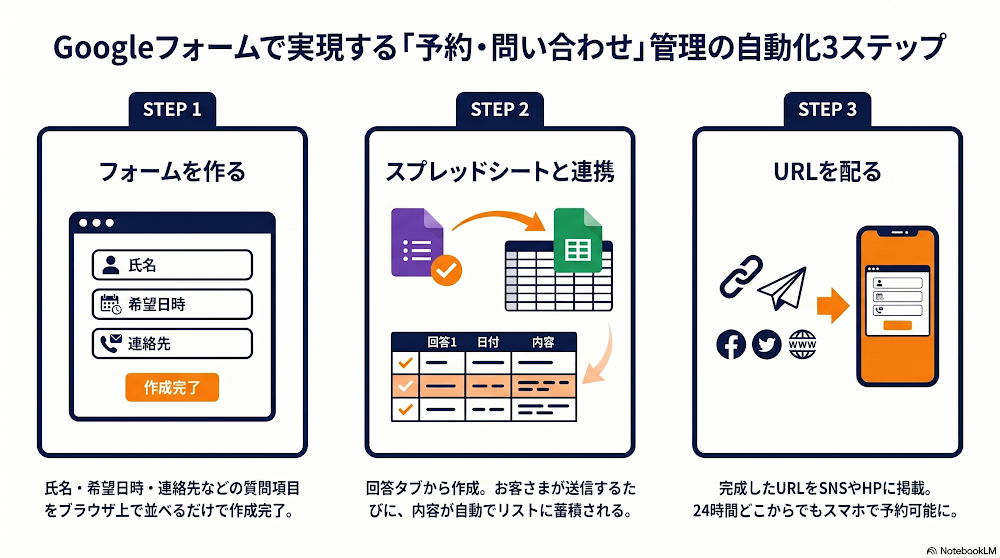
Googleフォームは、Googleアカウントがあれば誰でも無料で使えるフォーム作成ツールです。質問項目をブラウザ上で作って、URLやQRコードで配るだけ。お客さまはそのページから、名前や希望日などを入力して送信できます。
予約の受付なら「お名前・希望日時・連絡先・ご要望」、問い合わせなら「お名前・連絡先・お問い合わせ内容」といった項目を並べておけば、受付フォームのできあがりです。
電話のように営業時間に縛られず、24時間いつでも受け付けられるのが大きな利点です。お客さまも、空いた時間にスマホから送れるので気軽です。

スプレッドシートと連携すれば集計も自動
Googleフォームの一番の強みは、Googleスプレッドシートとの連携です。
フォームの回答画面で操作をすると、回答用のスプレッドシートを作れます。以降は、お客さまがフォームを送信するたびに、その内容がスプレッドシートへ自動で追加されていきます。手で転記する必要はありません。
これで、予約や問い合わせの一覧がリアルタイムで表に溜まっていきます。日時で並べ替えたり、対応済みかどうかを書き込んだり、簡単な顧客管理のような使い方もできます。Excelに手入力していたような作業が、ほぼ不要になります。
スプレッドシートはGAS(簡単なプログラムを動かす仕組み)と組み合わせると、さらに自動化を広げられますが、まずは「フォーム→スプレッドシートに自動でたまる」だけでも十分に効果があります。

作り方の流れ
実際に作るときの流れを、ざっくり押さえておきます。難しい操作はありません。
1. フォームを作る
Googleフォームで新しいフォームを作り、必要な質問項目を並べます。「記述式」「選択式」「日付」など、項目の種類を選べるので、予約日は日付形式、連絡先は記述式、というように設定します。
2. スプレッドシートと連携する
回答タブからスプレッドシートを作成して連携します。これで回答が自動でたまる準備が整います。
3. URLを配る
完成したフォームのURLを、ホームページ、SNSのプロフィール、メールの署名などに載せます。お客さまはそこからアクセスして送信できます。
向いているケース・苦手なケース
便利なGoogleフォームですが、得意・不得意があります。選ぶ前に押さえておきましょう。
向いているケース
- まずは無料で受付の仕組みを整えたい
- 問い合わせやアンケート、シンプルな予約受付が中心
- 集めた情報をスプレッドシートで管理したい
苦手なケース
- 予約の「空き枠」をリアルタイムに見せて選ばせたい(フォームは枠の管理が苦手)
- 予約確認メールやリマインドを自動で送りたい
- 決済まで一気に完了させたい
特に「空き枠を見せて予約させる」用途は、フォームより次の選択肢が向いています。実はGoogleには、予約に特化したもう1つの無料機能があります。それがGoogleカレンダーの予約機能です。これについては別の記事で紹介します。
まとめ
予約や問い合わせの受付は、Googleフォームを使えば無料で仕組み化できます。フォームを作ってURLを配るだけで24時間受付ができ、スプレッドシートと連携すれば集計まで自動になります。
一方で、空き枠の提示や自動メールが必要なら、別のツールのほうが向いています。まずは「受付を手作業から解放する」第一歩として、Googleフォームから始めてみるのがおすすめです。
「自分の業務だと、フォームでどこまでできるか分からない」「もう少し自動化を進めたい」と感じたら、お気軽に相談してもらえればと思います。受付の流れに合わせて、無理のない仕組みを一緒に考えられます。